Para comercio exterior

Deja tus PDFs listos para VUCEM en segundos, no en horas.

IntegralPDF convierte anexos, facturas, comprobantes y demás documentación digitalizada a la resolución que exige la Ventanilla Única de Comercio Exterior Mexicano — 300 DPI, escala de grises — sin instalar nada en la nube ni subir tus archivos a ningún servidor externo.

Arrastrar y soltar Selección múltiple Progreso por página 100% en tu equipo
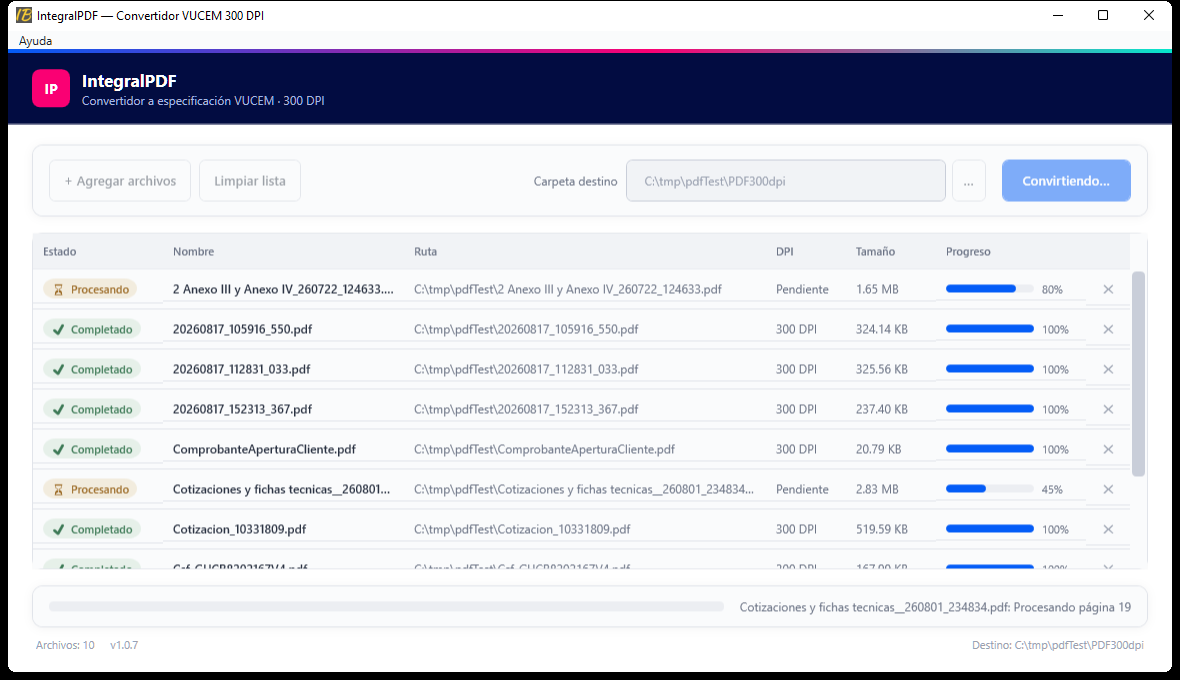
IntegralPDF convirtiendo un lote de PDFs, con estados Completado y Procesando en tiempo real
Contexto

¿Qué es la VUCEM y por qué te importa?

La Ventanilla Única de Comercio Exterior Mexicano (VUCEM) es la plataforma digital del Gobierno de México que centraliza los trámites de comercio exterior: en un solo portal electrónico se gestionan pedimentos, permisos y regulaciones no arancelarias ante distintas dependencias — SAT, Secretaría de Economía, SENASICA, SEMARNAT, SALUD, SEDENA y varias más — que antes exigían ventanillas separadas.

Para un agente aduanal o un ejecutivo de cuenta, eso significa que un solo pedimento puede llevar anexado un conjunto de documentos escaneados — facturas, certificados, comprobantes, fichas técnicas — y cada uno debe digitalizarse con una calidad de imagen consistente para que sea legible y válido dentro del expediente electrónico. Un documento borroso, a color cuando debería ir en gris, o con una resolución insuficiente, es motivo típico de observaciones y retrabajo.

Fuente: portal oficial de VUCEM, ventanillaunica.gob.mx.

300 DPI

Resolución objetivo para que el texto y las imágenes de cada anexo se lean con nitidez, incluso ampliados.

Escala de grises

Formato estándar para documentación digitalizada de trámites — reduce peso sin perder legibilidad.

10 dependencias

SAT, Economía, SENASICA, SEMARNAT, Salud, SEDENA y más, integradas en un solo trámite electrónico.

e.firma + Sello VUCEM

El acceso a la plataforma requiere e.firma vigente del SAT y, para agentes aduanales, Sello Digital VUCEM.

El flujo

De la carpeta del cliente al PDF listo para anexar

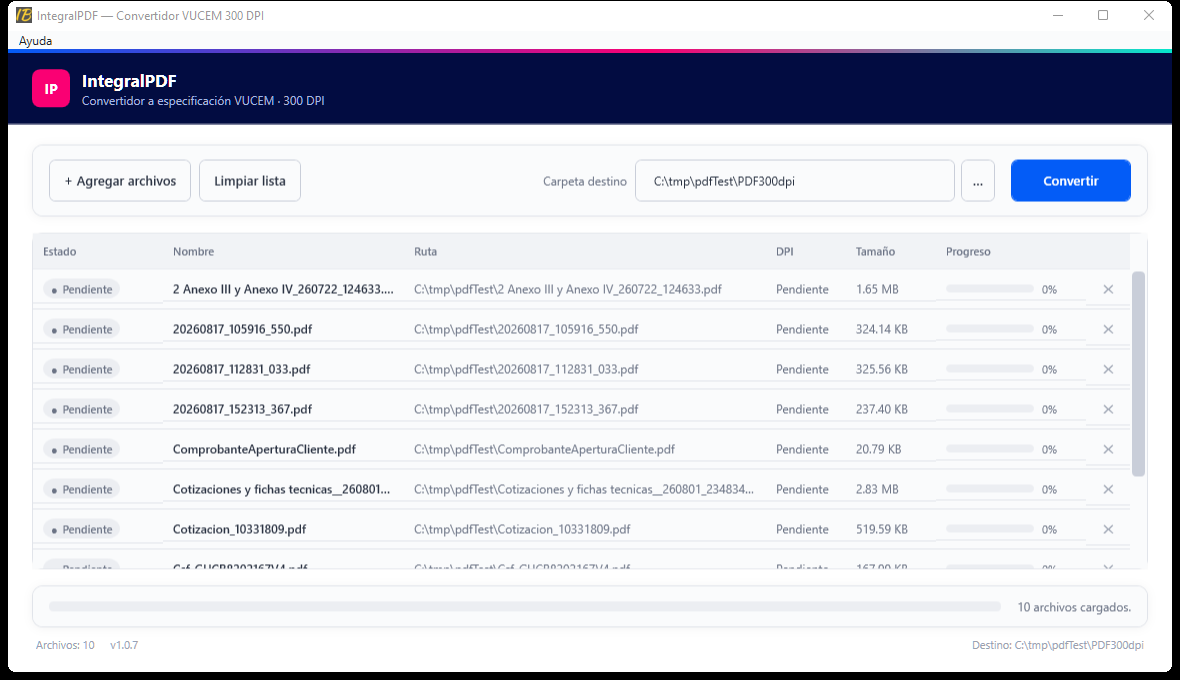
Cuatro pasos, sin curva de aprendizaje: cargas, revisas el destino sugerido, conviertes y confirmas. Así se ve en la práctica, con una carga real de 10 documentos.

1

Arrastra o selecciona

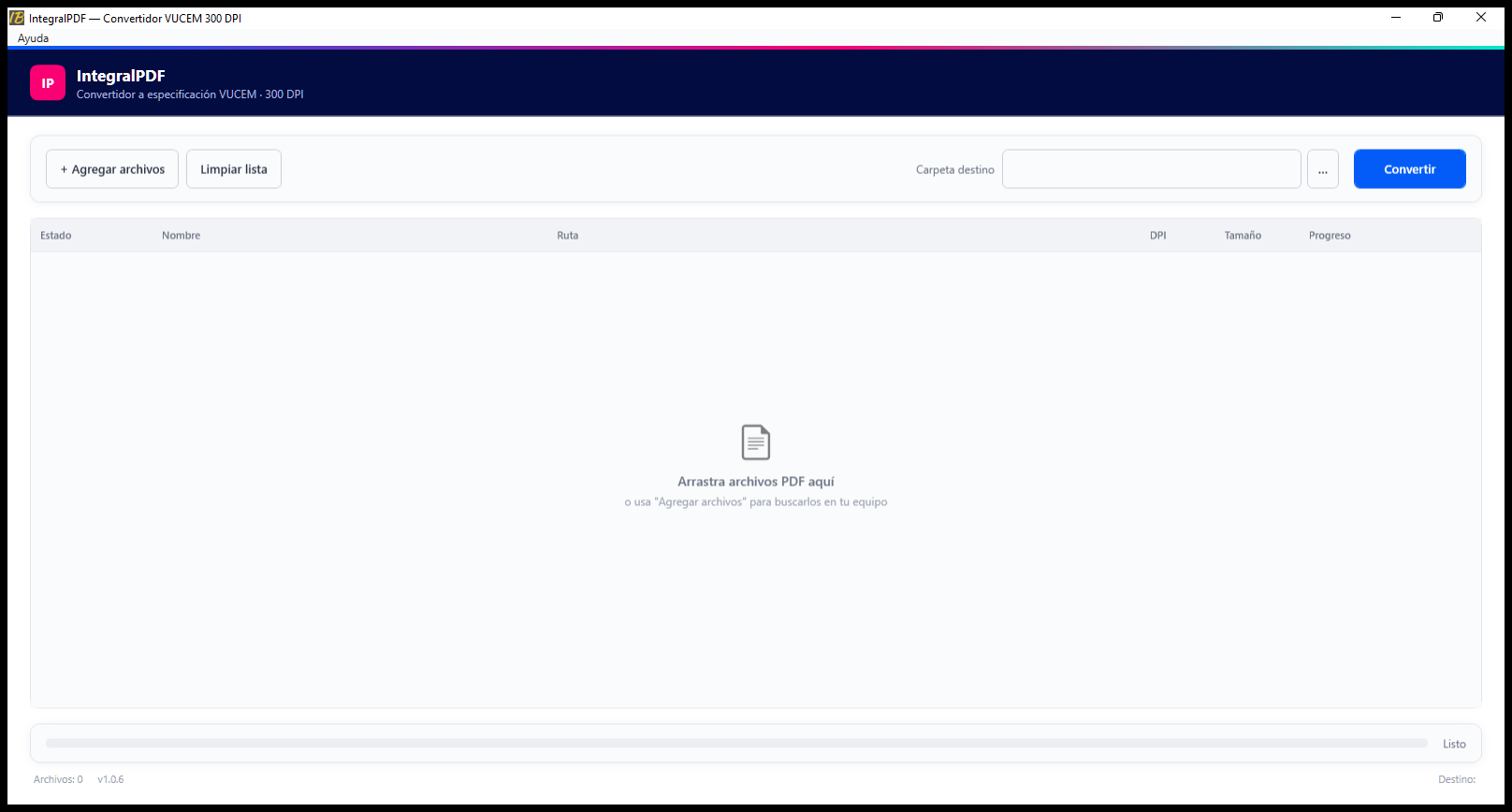
Suelta los PDFs directamente en la lista, o usa "Agregar archivos" para elegirlos con el explorador de Windows.

2

Destino sugerido solo

IntegralPDF propone automáticamente una subcarpeta PDF300dpi junto a tus originales, sin que muevas un dedo.

3

Progreso en vivo

Cada fila muestra su avance real, página por página, mientras el resto de la lista sigue procesándose en paralelo.

4

Listo para anexar

Tus originales quedan intactos; en la carpeta destino te esperan las versiones a 300 DPI, listas para subir a VUCEM.

Por qué usarlo

Pensado para el ritmo de una agencia aduanal

Nada de subir carpetas completas a un servicio en la nube, ni de convertir archivo por archivo a mano. IntegralPDF corre en tu propio equipo y procesa lotes completos sin que pierdas de vista lo que está pasando.

📂

Carga masiva

Arrastra una carpeta entera o selecciona decenas de PDFs sueltos de una sola vez; los duplicados se ignoran solos.

🎯

Destino inteligente

Sugiere la carpeta de salida automáticamente y nunca sobreescribe tus originales ni tu ruta si ya la definiste.

⚡

Procesamiento paralelo

Varios documentos se convierten al mismo tiempo, aprovechando los núcleos de tu equipo, sin congelar la interfaz.

🔍

Detección real de DPI

Analiza las imágenes incrustadas del PDF; si ya cumplen 300 DPI, no las reprocesa de más.

🛡️

Todo en tu equipo

La conversión corre localmente — tus documentos (a veces confidenciales) nunca salen de tu red.

🧾

Reporte por archivo

Estado, tamaño antes/después y errores claros por documento, para que sepas exactamente qué se procesó.

Resultado

Un lote completo, convertido y verificado

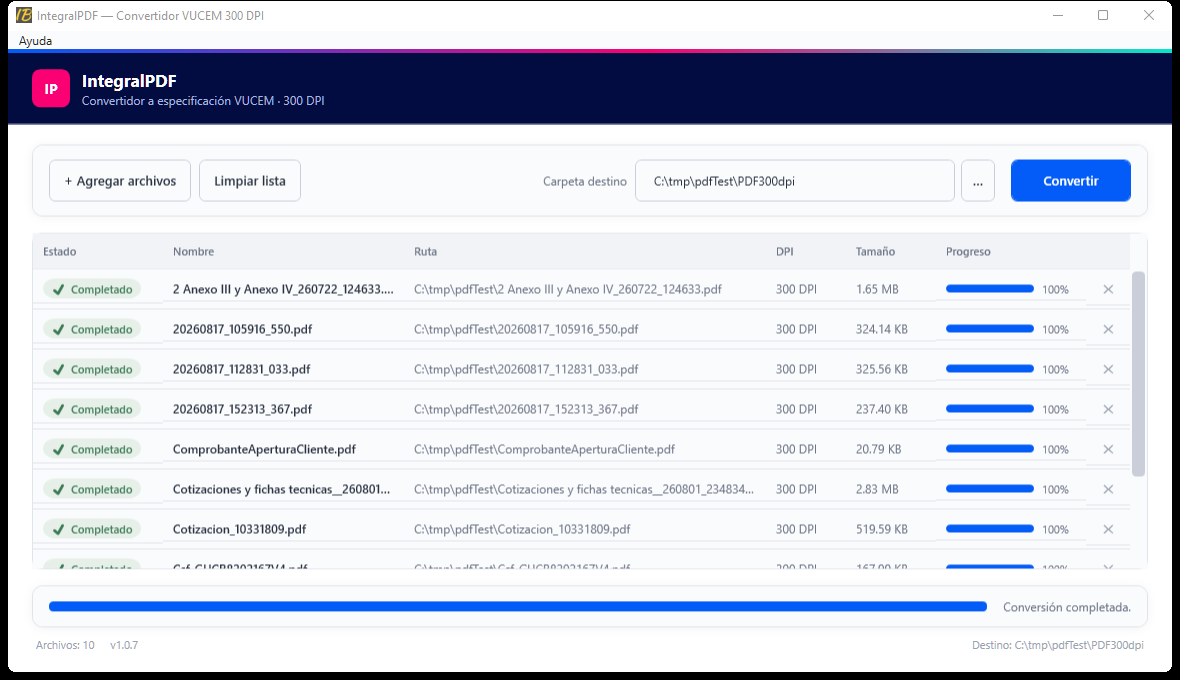
En esta corrida de ejemplo, 10 documentos reales —anexos, comprobantes, fichas técnicas y cédulas fiscales— se cargaron, convirtieron y confirmaron sin intervención manual adicional.

  • 10 de 10 archivos completados
  • Escala de grises y 300 DPI aplicados donde hacía falta
  • Carpeta origen sin modificar
  • Carpeta PDF300dpi lista para anexar al trámite
Los 10 archivos completados con la conversión terminada
Prueba el demo

Instala IntegralPDF en tu equipo

Es un instalador liviano (menos de 2 MB) que descarga automáticamente el resto de los componentes durante la instalación — necesitas conexión a internet en ese momento, y permisos de administrador en el equipo.

📥

1. Instalador de IntegralPDF

El paquete completo: la aplicación, el motor de conversión y Ghostscript. Se instala en pocos minutos.

Descargar instalador
IntegralPDF-Setup-1.0.31.exe
🔑

2. Llave de licencia demo

El archivo key.json que activa tu periodo de evaluación. Se coloca en la carpeta de instalación después del paso 1.

Descargar key.json
key.json
1

Descarga y ejecuta el instalador

Windows va a mostrar el aviso azul "Windows protegió su PC" — es normal en instaladores nuevos que todavía no tienen firma digital. Elige "Más información" y después "Ejecutar de todas formas".

2

Acepta el permiso de administrador

El instalador necesita permisos elevados para agregar la opción "Convertir 300 DPI con IntegralPDF" al menú contextual del Explorador de Windows.

3

Sigue el asistente

Siguiente, Siguiente, Instalar. El propio instalador descarga e instala la app y Ghostscript — no hace falta que instales nada por separado.

4

Ubica la carpeta de instalación

Por defecto es C:\Program Files\IntegralPDF. La forma más simple de encontrarla: clic derecho sobre el acceso directo de IntegralPDF (escritorio o menú Inicio) → "Abrir ubicación de archivo".

5

Copia el key.json ahí

Descarga el key.json de la tarjeta de arriba y pégalo dentro de esa misma carpeta, junto a IntegralPDF.App.exe. Si ya habías abierto la app antes y generó uno propio, reemplázalo.

6

Abre IntegralPDF y confirma

Si el título de la ventana dice solo "IntegralPDF — Convertidor VUCEM 300 DPI" (sin ningún texto adicional), tu licencia demo quedó activa. Si aparece "Fin del periodo de Demo", la app sigue funcionando pero copia los archivos sin convertirlos — revisa que el key.json haya quedado en la carpeta correcta.

ℹ️
Necesitas internet cada vez que conviertes. IntegralPDF valida la licencia contra nuestro servidor en cada conversión — sin conexión, la app no puede confirmar que la demo sigue vigente y bloquea la operación con un aviso claro.

Menos retrabajo, más trámites resueltos a la primera

Si tu día a día incluye preparar documentación para VUCEM, IntegralPDF te ahorra el paso manual de revisar y convertir cada PDF uno por uno.

Descargar el demo

¿Dudas, licencia completa o alguna adaptación?

Cuéntanos qué necesitas — desde ayuda con la instalación hasta una licencia completa o un ajuste de IntegralPDF a tu flujo de trabajo.